---
title: How to Assign a Digital Quiz
description: Assign Digital Quizzes and Lessons with ease in Simple Solutions. Ensure your class and roster are set, then select your course, unit, and assignment. Customize start/due dates, grading, and instructions. Lessons available with Digital access only.
---
[Skip to content](https://kb.simplesolutions.org/en-us/knowledge-base/how-to-assign-a-digital-quiz#main-content)
[More support](https://kb.simplesolutions.org/en-us/knowledge-base/kb-tickets/new?hsLang=en-us)
[](https://kb.simplesolutions.org/?hsLang=en-us)
Open main navigation
Close main navigation
- [More support](https://kb.simplesolutions.org/en-us/knowledge-base/kb-tickets/new)
How can we help you?
- There are no suggestions because the search field is empty.
1. [S²TaR Center Knowledge Base](https://kb.simplesolutions.org/en-us/knowledge-base?hsLang=en-us)
2. [Teachers](https://kb.simplesolutions.org/en-us/knowledge-base/teachers?hsLang=en-us)
3. [Assignments/Digital Quizzes](https://kb.simplesolutions.org/en-us/knowledge-base/teachers?hsLang=en-us#assignments-digital-quizzes)
# How to Assign a Digital Quiz
Before Starting:
- Make sure that your [class is created](https://kb.simplesolutions.org/en-us/knowledge-base/how-to-create-a-class?hsLang=en-us), and your [Simple Solutions book](https://kb.simplesolutions.org/en-us/knowledge-base/adding-simple-solutions-books?hsLang=en-us) is assigned to your class.
- Make sure your [students are on your class roster](https://kb.simplesolutions.org/en-us/knowledge-base/how-to-add-students-to-a-class-roster?hsLang=en-us).
1. To assign a Digital Quiz, first click the appropriate "**Course**." 
2. Click the "**Open**" button for the book you want to assign a Quiz or Lesson.
3. Click “**Open**” next to the correct unit. 
4. Click "**Assign**" on the appropriate Quiz.
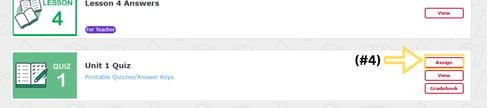
5. Select your options and click “**Assign**.”
1. Assign to whom?
2. Start Date & Start Time
3. Due Date & Due Time \***Note: Assignments are sorted by Due Date & Due Time on the Student Dashboard. When choosing your due dates, keep this sorting function in mind. \***
4. Reporting and Grading options (defaults are recommended)
5. Student Instructions 
6. You will then get a “Success!” notification. If you have other classes for which you want to assign the same lesson or quiz, choose “Yes.” If you are finished with assignments, choose “**No**.” 
Option 2:
1. Select **"Gradebook"** on the appropriate quiz.
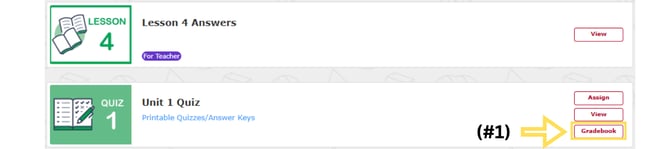
2. In the upper right corner, under "I would like to:" select

updated 26-27
- [Getting started](https://kb.simplesolutions.org/en-us/knowledge-base/getting-started?hsLang=en-us)
- [Videos](https://kb.simplesolutions.org/en-us/knowledge-base/videos?hsLang=en-us#main-content)
- [Getting Started](https://kb.simplesolutions.org/en-us/knowledge-base/videos?hsLang=en-us#getting-started)
- [Teachers - Classes](https://kb.simplesolutions.org/en-us/knowledge-base/videos?hsLang=en-us#teachers-classes)
- [Teachers - Courses](https://kb.simplesolutions.org/en-us/knowledge-base/videos?hsLang=en-us#teachers-courses)
- [Teachers - Assignments](https://kb.simplesolutions.org/en-us/knowledge-base/videos?hsLang=en-us#teachers-assignments)
- [Teachers - Gradebook](https://kb.simplesolutions.org/en-us/knowledge-base/videos?hsLang=en-us#teachers-gradebook)
- [Teachers - Reports](https://kb.simplesolutions.org/en-us/knowledge-base/videos?hsLang=en-us#teachers-reports)
- [Teachers - Student](https://kb.simplesolutions.org/en-us/knowledge-base/videos?hsLang=en-us#teachers-student)
- [Administrators](https://kb.simplesolutions.org/en-us/knowledge-base/videos?hsLang=en-us#administrators)
- [Students](https://kb.simplesolutions.org/en-us/knowledge-base/videos?hsLang=en-us#students)
- [Skill Builder™](https://kb.simplesolutions.org/en-us/knowledge-base/videos?hsLang=en-us#skill-builder)
- [Teachers](https://kb.simplesolutions.org/en-us/knowledge-base/teachers?hsLang=en-us#main-content)
- [Classes](https://kb.simplesolutions.org/en-us/knowledge-base/teachers?hsLang=en-us#classes)
- [Course](https://kb.simplesolutions.org/en-us/knowledge-base/teachers?hsLang=en-us#course)
- [Assignments/Digital Quizzes](https://kb.simplesolutions.org/en-us/knowledge-base/teachers?hsLang=en-us#assignments-digital-quizzes)
- [Gradebook](https://kb.simplesolutions.org/en-us/knowledge-base/teachers?hsLang=en-us#gradebook)
- [Reports](https://kb.simplesolutions.org/en-us/knowledge-base/teachers?hsLang=en-us#reports)
- [Students](https://kb.simplesolutions.org/en-us/knowledge-base/teachers?hsLang=en-us#students)
- [Administrators](https://kb.simplesolutions.org/en-us/knowledge-base/administrators?hsLang=en-us)
- [Students](https://kb.simplesolutions.org/en-us/knowledge-base/students?hsLang=en-us)
- [Skill Builder™](https://kb.simplesolutions.org/en-us/knowledge-base/skill-builder?hsLang=en-us)
- [Troubleshooting](https://kb.simplesolutions.org/en-us/knowledge-base/troubleshooting?hsLang=en-us)
- [Training](https://kb.simplesolutions.org/en-us/knowledge-base/training?hsLang=en-us)
[](https://simplesolutions.org/)
[mailto:starsupport@simplesolutions.org](mailto:starsupport@simplesolutions.org)
Copyright © 2025, Simple Solutions Learning, Inc